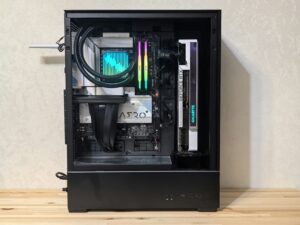
PCケースのスペック表を見ると「最大GPU長 377mm」「ATX / Micro-ATX / Mini-ITX対応」「前面USB Type-C」など、慣れるまでは何を見ればいいか分からなくなりがちです。
ただ実際は、”「サイズと対応マザーボード」「最大GPU長」「CPUクーラー高さ制限」「エアフロー」「前面I/O」の5点を順番に見ていく”だけで、スペック表の見え方がかなり変わります。
この記事では、PCケースの基本的な役割と、スペックの見方を初心者向けに整理していきます。
そもそもケースとは?
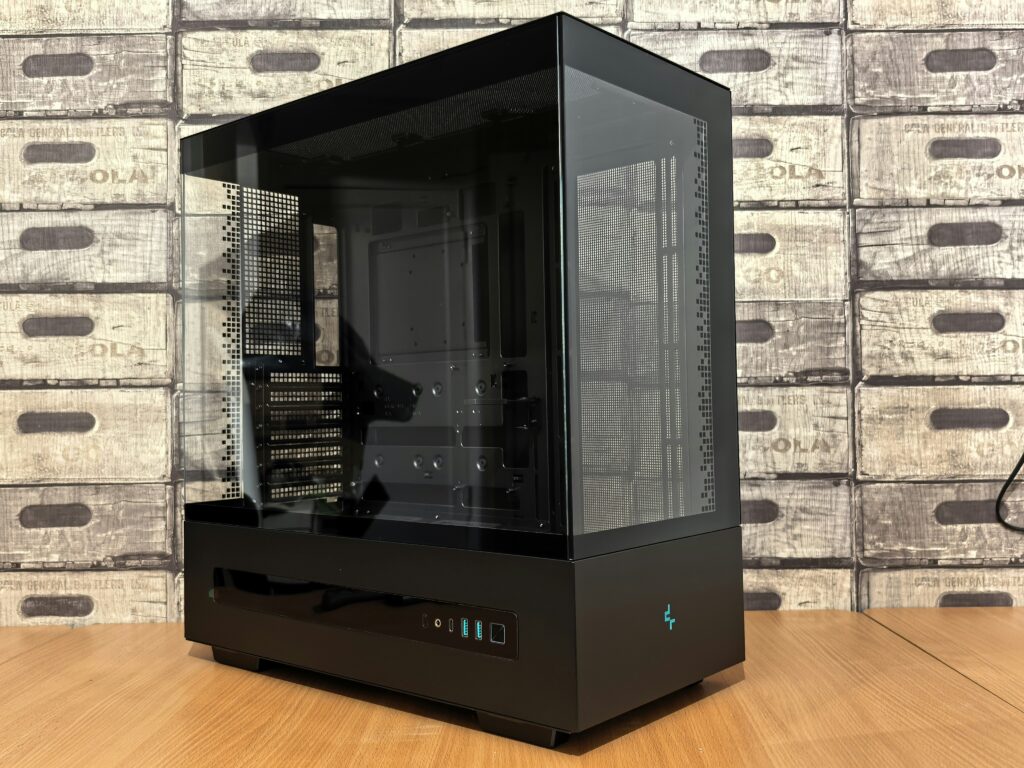
ケースはPCパーツを収めるための箱ですが、見た目だけのパーツではありません。
どのサイズのマザーボードが使えるか・どれくらい長いGPUが入るか・どの高さのCPUクーラーが使えるか・どれだけ冷却しやすいか——これらすべてがケースによって決まります。
“パーツ選びが揃った後にケースを選ぼうとして「入らなかった」というのは、よくある失敗のひとつ”です。早めに確認しておくのがおすすめです。
ケースで最初に確認したい5つのポイント
ケースのスペックを見るときに最初に押さえておきたいのは、以下の5点です。
- “サイズと対応マザーボード”
- “最大GPU長”
- “CPUクーラーの高さ制限”
- “エアフロー・ファン対応”
- “前面I/O”
見た目で選びがちですが、”GPU長とCPUクーラー高さは特に見落としやすいポイント”です。
① サイズと対応マザーボード
ケースには主に以下のサイズ展開があります。
| ケースのサイズ | 対応マザーボード | 特徴 |
|---|---|---|
| フルタワー(高さ・奥行 550〜650mm / 幅 250〜300mm) | E-ATX・ATX・Micro-ATX・Mini-ITX | 最大の拡張性・ハイエンド構成向け |
| ミドルタワー(高さ・奥行 400〜550mm / 幅 250mm前後) | ATX・Micro-ATX・Mini-ITX(E-ATX対応のケースもある) | 拡張性重視・標準的な大きさ |
| ミニタワー(高さ・奥行 300〜450mm / 幅 200mm前後) | Micro-ATX・Mini-ITX | バランス型・コンパクトと拡張性を両立 |
| スリムタワー(高さ・奥行 300〜400mm / 幅 100mm前後) | Mini-ITX(場合による) | 省スペース・拡張性は限定的 |
※サイズは明確な定義ではなく、あくまで参考の目安です。
② 最大GPU長
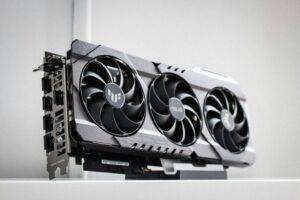
ケースの仕様には「最大GPU長」が記載されています。これは、そのケースに入れられるグラフィックボードの最大長の目安です。
最近の高性能GPUは長いモデルも多いため、”高性能GPUを入れるなら最大GPU長は必ず確認する”のが失敗しにくいポイントです。
主なケースの最大GPU長の例:
| ケース | 最大GPU長 |
|---|---|
| NZXT H3 Flow | 377mm |
| ASUS A31 PLUS | 380mm |
| Fractal Pop Mini Air | 365mm |
| InWin A3 | 340mm |
③ CPUクーラーの高さ制限|大型空冷クーラーは要確認
ケースの仕様には「最大CPUクーラー高さ」も記載されています。これは、空冷CPUクーラーをどの高さまで入れられるかの目安です。
大型空冷クーラーを使いたい場合、この高さ制限に収まらないとサイドパネルが閉まらなくなることがあります。”クーラーの高さとケースの制限を必ず照らし合わせましょう。”
主なケースの最大CPUクーラー高さの例:
| ケース | 最大CPUクーラー高さ |
|---|---|
| Fractal Pop Mini Air | 170mm |
| ASUS A31 PLUS | 165mm |
| InWin A3 | 162mm |
④ エアフロー・ファン対応|冷却の伸びしろを確認
エアフローは、ケース内に空気を取り込み、熱を外へ逃がす流れのことです。冷却性能に大きく関わります。
初心者向けには、以下のように考えると分かりやすいです。
- “前から吸って後ろや上に抜く”のが基本的なエアフローの流れ
- “前面メッシュが多いケース”ほど風を通しやすい
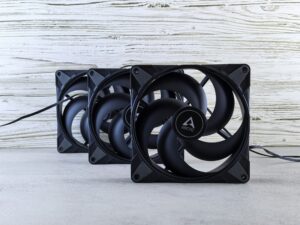
- “ファンを増やせるスロットが多い”ほど冷却の伸びしろがある
ケースの仕様には「対応ファン数」「対応ラジエーターサイズ」も記載されています。”冷却を重視するなら、この項目もあわせて確認”しましょう。
⑤ 前面I/O|普段使うポートが揃っているか
前面I/Oは、ケースの前面や上面についているUSBや音声端子のことです。最近はUSB Type-Cを前面に備えるケースも増えています。
普段どんな機器をつなぐかによって、前面I/Oの使いやすさは変わります。”USB Type-Cが必要なら、対応しているかを事前に確認”しておきましょう。
配線のしやすさも見ておきたい
ケースはパーツが入るかどうかだけでなく、ケーブルを整理しやすいかも大事なポイントです。
小型ケースはコンパクトですが、作業スペースやパーツの制約が厳しくなる傾向があります。初めて自作PCに挑戦する場合は、ある程度の大きさのケースのほうが作業しやすいです。
型番よりも仕様欄を見る
ケースは型番そのものより、”仕様欄を直接読むほうが性格を把握しやすい”パーツです。確認すべき項目を整理すると以下の通りです。
| 確認項目 | 見るべき理由 |
|---|---|
| 対応マザーボード | マザーボードが物理的に入るか |
| 最大GPU長 | GPUが収まるか |
| 最大CPUクーラー高さ | クーラーがサイドパネルに干渉しないか |
| 対応ファン数・ラジエーター | 冷却の伸びしろ |
| 前面I/O | 必要なポートが揃っているか |
まとめ
ケースは単なる箱ではなく、”対応マザーボード・対応GPU・冷却・配線・使いやすさを決める重要なパーツ”です。スペックを見るときは、”サイズ→対応マザーボード→最大GPU長→CPUクーラー高さ→エアフロー→前面I/Oの順に確認する”と整理しやすくなります。
- “サイズ”はマザーボードの規格と合わせて選ぶ
- “GPU長とCPUクーラー高さ”は見落としやすいので必ず確認
- “エアフロー・ファン対応”は冷却の伸びしろに直結
- “前面I/O”は普段使う機器に合っているかをチェック
- 初めての自作なら、”小さすぎるケースは避ける”のが無難
この見方を覚えるだけで、ケースのスペック表やレビュー記事がぐっと読みやすくなります。