ストレージのスペック表を見ると「NVMe PCIe Gen 4」「M.2 2280」「SATA SSD」など、慣れるまでは何を見ればいいか分からなくなりがちです。
ただ実際は、”「SSDかHDDか」「SATAかNVMeか」「形状」「容量」「速度」の5点を順番に見ていく”だけで、スペック表の見え方がかなり変わります。
この記事では、ストレージの基本的な役割と、型番・スペックの見方を初心者向けに整理していきます。
そもそもストレージとは?
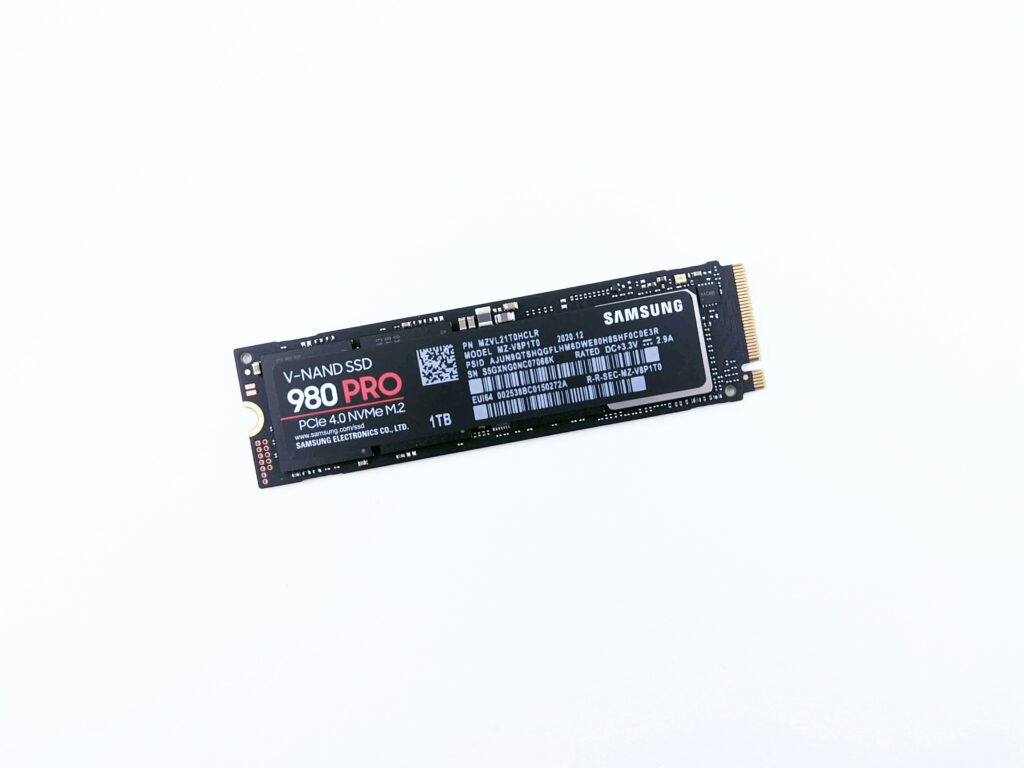
ストレージは、データを保存しておくためのパーツです。
メモリが「今の作業をこなすための作業台」だとすると、ストレージは”「長く保存しておく棚」”というイメージです。Windows・macOS・ソフト・写真・動画・ゲームなど、パソコン内のあらゆるデータはここに保存されます。
OSやアプリそのものもストレージに入っているため、”ストレージが遅いとパソコンの起動やソフトの読み込みが遅く感じやすくなります。”
ストレージで最初に確認したい5つのポイント
ストレージのスペックを見るときに最初に押さえておきたいのは、以下の5点です。
- “SSDかHDDか”
- “SATAかNVMeか”(接続規格)
- “2.5インチ・3.5インチかM.2か”(形状)
- “容量は何GB/TBか”
- “読み書き速度はどれくらいか”
速度ばかりに目が行きがちですが、”まずSSDかHDDか、次に接続規格と形状を確認するのが失敗しにくいポイント”です。
① SSDとHDDの違い
SSD
SSDはフラッシュメモリを使うストレージです。HDDと比べて読み込みが速く、軽く、静かで、衝撃にも強いのが特徴です。”現在のパソコンでは、メインストレージとしてSSDが主流”になっています。
HDD
HDDはディスクを回転させて読み書きするストレージです。SSDより速度では劣りますが、容量あたりの価格が安いため、大容量の保存用途で使われることがあります。
ざっくり言えば、”SSD=速くて静か、HDD=大容量で安い”という理解で大きく外れません。新しくパソコンを選ぶ場合は、メインストレージにSSDが搭載されているかを最初に確認しましょう。
② SATAとNVMeの違い|接続規格の確認
SATAとは
SATAは、長く使われてきたストレージの接続規格です。現在でも2.5インチSSDや一部のM.2 SSDで使われていますが、もともとHDD時代の仕組みを引き継いだ規格のため、速度に上限があります。
NVMeとは
NVMeは、SSD向けに作られた新しい通信規格です。PCIeを使ってより多くのデータをやり取りでき、SATA SSDと比べて大幅に高速です。
ざっくり言えば、”SATA SSD=定番で分かりやすい、NVMe SSD=より高速な新しい方式”と考えると整理しやすいです。大きいファイルを扱う作業・重いゲーム・動画編集では、NVMe SSDの速さが特に活きやすいです。
③ M.2と2.5インチ・3.5インチの違い|形状の確認
3.5インチ
3.5インチはHDDで使われる標準的なサイズです。デスクトップPCのケースに取り付けるタイプで、ノートPCには使用できません。大容量・低価格が特徴のため、データ保存用のサブストレージとして使われることが多いです。
2.5インチ
2.5インチはSSDとHDDの両方に使われる形状です。SATA接続で使われることが多く、ケーブルで接続するタイプです。ノートPCのストレージとしても広く使われているサイズです。
M.2
M.2は、SSDの形とコネクタの規格を表すフォームファクタです。基板状の細長い形で、”マザーボードに直接取り付けるタイプ”です。ケーブルが不要でスッキリ収まります。
“注意点として、M.2にはSATAタイプとNVMeタイプの両方があります。” M.2という形でも、必ずしも高速なNVMeとは限りません。購入前にどちらのタイプか確認しましょう。
また、M.2にはサイズ違いもあります。
| サイズ | 用途 |
|---|---|
| M.2 2280 | 多くのデスクトップ・ノートPCで使われる一般的なサイズ |
| M.2 2230 | 携帯ゲーム機・小型PCなどで使われるコンパクトサイズ |
④ 容量の見方
ストレージの容量は 256GB / 500GB / 1TB / 2TB のように表記されます。
| 容量 | 向いている用途 |
|---|---|
| 256GB | 最低限(OSと基本ソフトのみなら使えるが余裕は少ない) |
| 500GB〜1TB | 普段使いに使いやすい標準的な容量 |
| 2TB以上 | 写真・動画・ゲームを大量に保存したい場合 |
写真・動画・ゲームを入れていくとすぐに容量が埋まりやすいため、”迷ったら1TB以上を選んでおくのがおすすめ”です。
⑤ 速度の見方
ストレージには Sequential Read(シーケンシャル読み込み)/ Write(書き込み) のような速度表記があります。数字が大きいほど、大きなファイルの読み書きが速いと考えて大丈夫です。
ただし、”速度の数字だけですべてが決まるわけではありません。”
- HDDからSSDに変える差 → 体感しやすい大きな違い
- SATA SSDからNVMe SSDへの差 → 用途によっては体感しにくいことも
まず「SSDかHDDか」の違いを優先して確認し、速度の数字はその後で見るくらいの優先順位が失敗しにくいです。
型番の読み方
ストレージの型番は長く見えますが、分解すると読みやすくなります。
“例:1TB M.2 2280 NVMe PCIe Gen 4 SSD”
| 部分 | 意味 |
|---|---|
| 1TB | 容量 |
| M.2 2280 | 形とサイズ |
| NVMe | 通信規格 |
| PCIe Gen 4 | 接続世代(数字が大きいほど新しく高速) |
| SSD | ストレージの種類 |
この順番で読めば、どんなストレージの型番でも整理しやすくなります。
まとめ
ストレージは、パソコンのデータを保存する重要なパーツです。スペックを見るときは、”SSDかHDDか→SATAかNVMeか→形状→容量→速度の順に確認する”と整理しやすくなります。
- “SSD”が現在のメインストレージの主流、”HDD”は大容量・低価格用途向け
- “NVMe”はSATAより高速な新しい規格
- “M.2はSATAとNVMeの両方があるため”、どちらのタイプかを必ず確認
- 容量は”迷ったら1TB以上”がおすすめ
- 速度の数字よりも、まず”SSDかどうか・接続規格の確認を優先”する
この見方を覚えるだけで、スペック表やレビュー記事がぐっと読みやすくなります。