メモリのスペック表を見ると「DDR5-6000 CL30」「32GB UDIMM」など、慣れるまでは何を見ればいいか分からなくなりがちです。
ただ実際は、”「DDR4かDDR5か」「容量」「速度」「CL」「形状」の5点を順番に見ていく”だけで、スペック表の見え方がかなり変わります。
この記事では、メモリの基本的な役割と、型番・スペックの見方を初心者向けに整理していきます。
そもそもメモリとは?
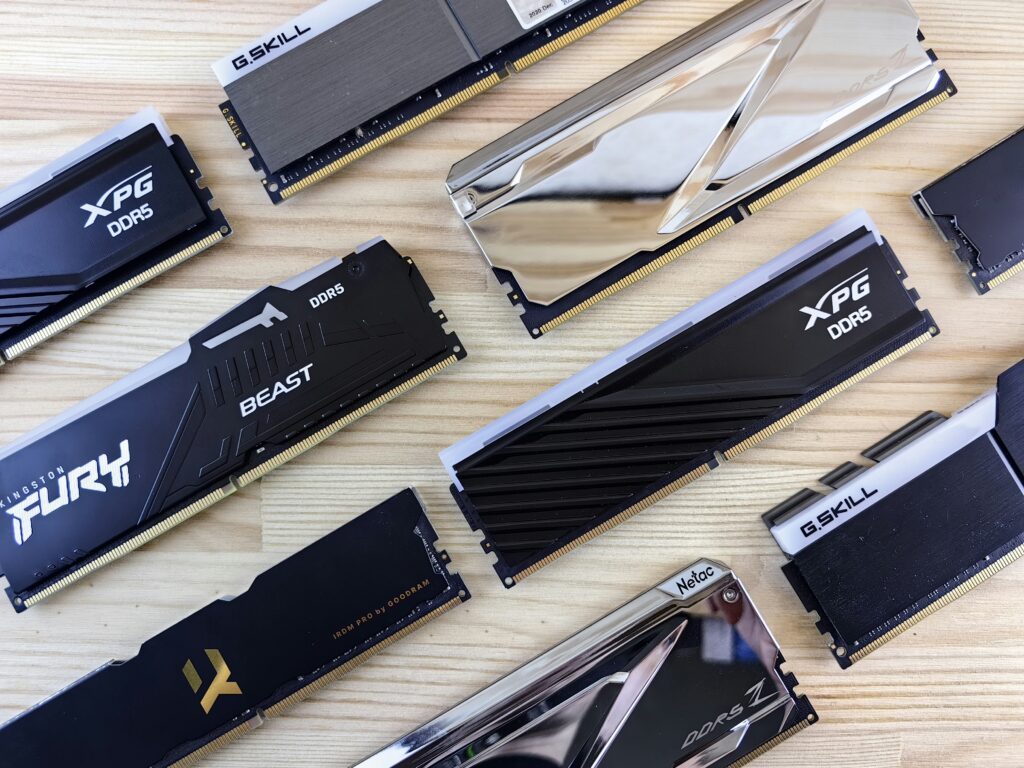
メモリは、パソコンが今まさに使っているデータを一時的に置いておく場所です。
ストレージが「長期保存の棚」だとすると、メモリは”「今の作業をこなすための作業台」”というイメージです。ソフトを開く・ブラウザのタブを切り替える・複数の作業を同時に進めるといった場面で重要になります。
容量が足りないと複数のアプリを開いたときに動作が重くなりやすく、余裕があるとブラウザを開きながら別の作業をしても快適に使いやすくなります。
メモリで最初に確認したい5つのポイント
メモリのスペックを見るときに最初に押さえておきたいのは、以下の5点です。
- “DDR4かDDR5か”(世代)
- “容量は何GBか”
- “速度は何MT/sか”
- “CL(レイテンシ)はいくつか”
- “UDIMMかSODIMMか”(形状)
速度ばかりに目が行きがちですが、”まず容量が用途に合っているかを確認するのが失敗しにくいポイント”です。
① DDR4とDDR5の違い
DDR4は長く使われてきた主流世代のメモリです。DDR5はその新世代で、速度レンジが4800〜8800MT/sとより高速な帯域が必要な処理向けに強化されています。
ざっくり言えば、”DDR5=新しくて高速寄り、DDR4=一世代前の定番”という理解で大きく外れません。
現行のIntel 800シリーズやAMD AM5向けマザーボードはDDR5対応が中心なので、新しいパソコンを選ぶ場合はDDR5が基本になってきています。
② 容量の見方|まずここを確認
容量は 8GB / 16GB / 32GB / 64GB のように表記されます。
用途の目安は以下の通りです。
| 容量 | 向いている用途 |
|---|---|
| 8GB | 軽いネット閲覧・文書作成のみ |
| 16GB | 普段使い・写真編集・複数アプリ・軽いゲーム |
| 32GB以上 | 動画編集・重いゲーム・AI処理・パワーユーザー向け |
“普段使いなら16GBが目安”で、重い作業を想定するなら32GB以上が視野に入ります。速度より先に、まず容量が足りているかを確認しましょう。
③ 速度の見方|数字が大きいほど高速
メモリの速度は DDR4-3200 や DDR5-6000 のように表記されます。最近はこの数字をMT/s(メガトランスファー毎秒)で表すことが多く、”数字が大きいほどデータ転送速度が高い”と考えて大丈夫です。
④ CL(レイテンシ)とは何か
“CL30” や “CL22” のような表記は「CAS Latency」のことで、読み出し命令を出してからデータが利用できるまでのクロック数を表します。速度とは別に”「どれくらい待ち時間があるか」”を示す指標です。
一般的に、同じ世代・同じ速度であれば”CLの数字が小さいほうが有利”と考えられています。
タイミング表記(36-38-38-80)について
メモリによっては「36-38-38-80」のような数字が並んでいることがあります。これはメモリタイミングと呼ばれるもので、最初の数字がCL、それ以降が別の待ち時間を表しています。”初心者なら先頭のCLだけ見れば十分”です。
⑤ UDIMMとSODIMMの違い|形状の確認も必須
メモリには物理的な形の違いがあります。
| 種類 | 用途 |
|---|---|
| UDIMM | デスクトップPC向けの標準サイズ |
| SODIMM | ノートPC・小型PC向けのコンパクトサイズ |
同じDDR4・DDR5でも、デスクトップ用とノート用では形が異なるため”そのまま流用はできません”。購入前に必ず確認しましょう。
型番の読み方
メモリの型番は長く見えますが、分解すると読みやすくなります。
“例:32GB DDR5-6000 CL30 UDIMM”
| 部分 | 意味 |
|---|---|
| 32GB | 容量 |
| DDR5 | メモリの世代 |
| 6000 | 速度(MT/s) |
| CL30 | レイテンシ |
| UDIMM | デスクトップ向けの形状 |
この順番で読めば、どんなメモリの型番でも整理しやすくなります。
XMPとEXPOとは何か(補足)
DDR5では、メモリの高速設定を使いやすくするために “XMP”(Intel向け)や “EXPO”(AMD向け)というプロファイルが使われます。
対応するCPUとマザーボードであれば、設定を有効にするだけでメモリの公称速度を引き出しやすくなる仕組みです。”初心者は「対応マザーボードなら高速設定を使いやすくなる機能」”と覚えておけば十分です。
まとめ
メモリは、パソコンの今の作業を支える重要なパーツです。スペックを見るときは、”世代→容量→速度→CL→形状の順に確認する”と整理しやすくなります。
- “DDR5″が現行の主流・高速寄り、”DDR4″は一世代前の定番
- 容量は”普段使いなら16GB、重い作業なら32GB以上”が目安
- 速度はMT/sの数字が大きいほど高速
- CLは数字が小さいほど有利(初心者は先頭の数字だけ確認でOK)
- デスクトップは”UDIMM”、ノートは”SODIMM”
この見方を覚えるだけで、スペック表やレビュー記事がぐっと読みやすくなります。